ipTIME 공유기 VPN 설정법 (서버·클라이언트 둘 다)
집에 있는 스마트TV, 콘솔, IoT 기기까지 전부 VPN으로 보호하고 싶다면 기기마다 앱을 설치하는 대신 공유기 단에서 VPN을 설정하는 것이 훨씬 편합니다. 국내 보급률이 가장 높은 ipTIME 공유기를 기준으로, 목적이 서로 다른 두 가지 설정법을 정리했습니다.

먼저 목적을 구분하세요
“공유기 VPN”이라는 말은 두 가지 완전히 다른 것을 가리킬 수 있습니다.
- 방법 A — 상용 VPN을 공유기에 적용: 집 전체 인터넷이 상용 VPN(NordVPN 등)을 거치게 만들어, 해외 콘텐츠 시청이나 IP 보호를 모든 기기에 한 번에 적용하는 방식입니다.
- 방법 B — 공유기 자체를 VPN 서버로 사용: 외출 중에 내 집 네트워크에 안전하게 원격 접속하기 위한 것으로, 다른 나라 IP로 우회하는 목적이 아닙니다. 집에 있는 NAS나 파일에 외부에서 접근할 때 씁니다.
이 글에서 다루는 상용 VPN 관련 콘텐츠 대부분은 방법 A에 해당합니다.
방법 A: 관리자 페이지 접속
- 브라우저에서
192.168.0.1(모델에 따라192.168.1.1)로 접속해 관리자 페이지에 로그인합니다. - 관리도구 → 고급설정 → VPN 관련 메뉴에서 클라이언트 설정 항목을 찾습니다.
- 사용 중인 VPN 서비스에서 제공하는 설정 파일(OpenVPN 설정 파일 등)을 다운로드해 업로드합니다.
- 서버 주소, 포트, 계정 정보를 입력하고 저장합니다.
보급형 모델이라면 주의하세요
ipTIME 라인업 중에서도 저가형·보급형 모델은 OpenVPN 클라이언트 기능 자체가 없는 경우가 많습니다. 이 경우 공유기에서 VPN을 직접 설정할 수 없으므로, 각 기기(스마트폰, 노트북)에 VPN 앱을 개별 설치하는 것이 현실적인 대안입니다. 스마트TV처럼 앱 설치가 불가능한 기기라면 VPN이 SmartDNS 기능을 함께 제공하는지 확인해보세요.
연결 후 확인할 것
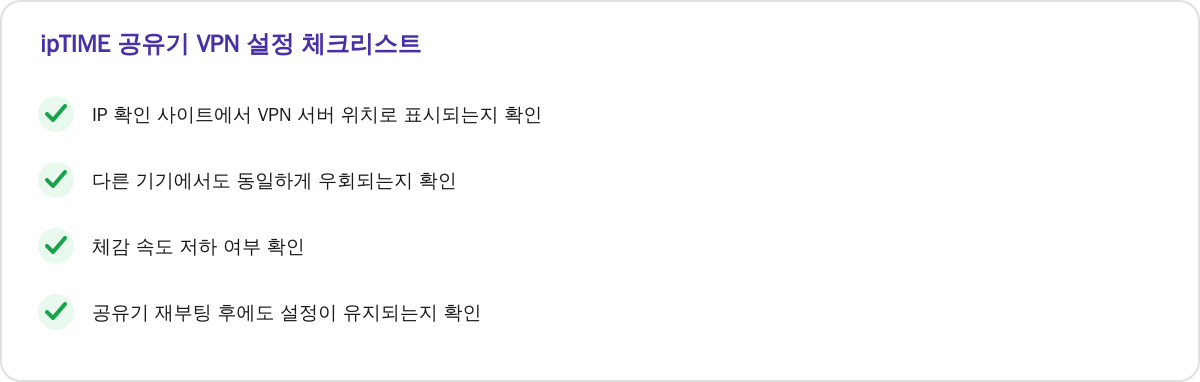
설정을 저장했다고 끝이 아닙니다. 아래 항목을 순서대로 확인하면 실제로 제대로 적용됐는지 알 수 있습니다.
- IP 확인 사이트에 접속해 VPN 서버 위치로 표시되는지 확인
- 집안의 다른 기기(스마트폰, 노트북)에서도 같은 방식으로 우회되는지 확인
- 인터넷 속도가 눈에 띄게 느려지지 않았는지 체감 속도 확인
- 공유기 재부팅 후에도 VPN 설정이 유지되는지 확인
정리
ipTIME에서 “VPN 설정”을 검색하기 전에, 원하는 게 해외 우회(방법 A)인지 집으로의 원격 접속(방법 B)인지부터 명확히 하세요. 상용 VPN을 공유기 전체에 적용하려면 보유한 모델이 OpenVPN 클라이언트를 지원하는지 먼저 확인하는 것이 첫 단계입니다.