파이어스틱 VPN 설정법: 사이드로드 없이 되는 방법부터
이 글 읽기 전, 공식 가격부터 확인하세요
제휴 링크가 포함되어 있으며, 구매 시 운영자가 수수료를 받을 수 있어요(가격 변동 없음).
아마존 파이어스틱은 안드로이드를 기반으로 만들어진 기기라, 삼성·LG 스마트TV보다 VPN 앱 설치가 훨씬 자유롭습니다. 대부분의 주요 VPN 업체가 아마존 앱스토어에 파이어TV 전용 앱을 정식으로 올려두고 있어, 별도의 복잡한 과정 없이 설치할 수 있습니다. 상황별로 어떤 방법이 나에게 맞는지 순서대로 정리했습니다.

아마존 앱스토어에서 바로 설치하는 방법
파이어스틱 홈 화면에서 돋보기(검색) 아이콘을 누르고 사용하는 VPN 업체 이름을 입력하면, 대부분 “Fire TV” 또는 “Fire TV Stick” 호환 앱이 검색 결과에 나타납니다. 설치 후 리모컨으로 로그인하고 서버를 선택하면 다른 기기와 마찬가지로 바로 연결됩니다. 원격 리모컨으로 아이디·비밀번호를 입력하는 과정이 번거롭다면, 대부분의 앱이 모바일 앱에서 QR코드나 코드 입력으로 간편 로그인을 지원하니 이 기능부터 확인해보는 것이 편리합니다.
앱스토어에 없는 VPN이라면 사이드로드
일부 VPN 업체는 아마존 앱스토어에 공식 등록하지 않고, 안드로이드 APK 파일을 직접 설치(사이드로드)하는 방식만 지원하기도 합니다. 이 경우 파이어스틱 설정에서 “개발자 옵션” → “앱 설치(알 수 없는 소스에서)“를 켜야 하고, Downloader 같은 별도 앱으로 APK 파일을 내려받아 설치해야 합니다. 사이드로드는 공식 스토어를 거치지 않는 만큼, 반드시 VPN 업체의 공식 홈페이지에서 제공하는 다운로드 링크로만 진행해야 합니다. 출처가 불분명한 APK 파일 설치는 실제 악성코드 유입 경로가 될 수 있습니다. “무료 파이어스틱 VPN apk”처럼 검색해서 나오는 제3자 공유 사이트의 파일은 특히 주의해야 하며, 반드시 VPN 업체가 자사 홈페이지에서 직접 배포하는 파일인지 도메인 주소부터 확인하는 습관이 필요합니다.
리모컨 조작이 불편하다면
파이어스틱 리모컨으로 VPN 앱의 서버 목록을 탐색하거나 설정을 조정하는 것은 스마트폰·PC보다 확실히 불편합니다. 상당수 VPN 앱은 파이어TV 앱과 모바일 앱의 설정이 같은 계정으로 동기화되는 경우가 많아, 서버 선택이나 세부 설정은 스마트폰 앱에서 먼저 바꿔두고 파이어스틱에서는 연결·해제만 하는 방식으로 쓰면 훨씬 편합니다.
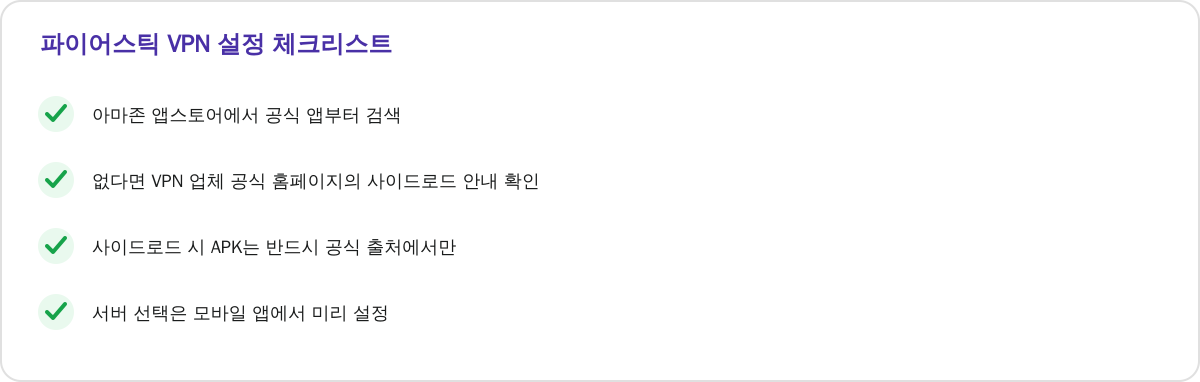
- 먼저 아마존 앱스토어에서 검색해 공식 앱이 있는지 확인
- 없다면 VPN 업체 공식 홈페이지의 사이드로드 안내 확인
- 사이드로드 시 APK는 반드시 공식 출처에서만 다운로드
- 리모컨 조작이 불편하면 서버 선택은 모바일 앱에서 미리 설정
스플릿 터널링으로 일부 앱만 예외 처리하기
일부 VPN 앱은 파이어TV 버전에서도 스플릿 터널링(특정 앱만 VPN 경로에서 제외하는 기능)을 지원합니다. 예를 들어 국내 OTT 앱은 VPN 없이 원래 IP로 접속하고, 해외 콘텐츠를 보는 앱만 VPN을 거치게 하고 싶을 때 유용합니다. 이 기능이 없는 앱이라면 매번 VPN을 켜고 끄는 수동 전환이 필요하므로, 국내외 콘텐츠를 자주 오가며 시청한다면 스플릿 터널링 지원 여부를 VPN 선택 기준에 포함하는 것이 좋습니다.
구형 파이어스틱은 성능이 병목이 될 수 있습니다
1세대·2세대 구형 파이어스틱은 프로세서와 메모리가 제한적이라, VPN 암호화 연산을 처리하면서 동시에 4K 스트리밍까지 돌리면 버퍼링이나 화질 저하가 눈에 띄게 나타날 수 있습니다. 최신 세대 파이어스틱(4K Max 등)은 이런 병목이 훨씬 덜한 편입니다. VPN을 상시로 쓸 계획이라면 기기 세대도 함께 고려하는 것이 스트리밍 경험에 영향을 줍니다.
공유기에 VPN을 걸어두는 방법도 있습니다
파이어스틱 자체에 VPN 앱을 설치하는 대신, 공유기 차원에서 VPN을 설정해 파이어스틱을 포함한 집 안의 모든 기기를 한 번에 우회시키는 방법도 고려할 만합니다. 이 방식은 파이어스틱의 처리 성능과 무관하게 공유기가 암호화를 전담하므로, 구형 기기에서 특히 유리할 수 있습니다. 다만 공유기 VPN은 집 전체에 일괄 적용되는 구조라, 파이어스틱만 VPN을 켜고 다른 기기는 그대로 두고 싶은 경우에는 오히려 개별 앱 설치가 더 적합합니다. 공유기 설정 방법은 공유기에 VPN 설정하는 법에서 다뤘습니다.
스트리밍 서비스가 VPN을 감지해 막는다면
VPN을 정상적으로 연결했는데도 넷플릭스나 다른 스트리밍 서비스가 지역 오류를 계속 띄운다면, 서비스 쪽에서 그 VPN 서버의 IP 대역을 이미 차단 목록에 올려둔 경우일 수 있습니다. 이 경우 같은 업체의 다른 서버로 바꿔가며 시도해보는 것이 가장 빠른 해결책입니다. 관련 오류와 해결 순서는 넷플릭스 프록시 오류 해결법에서 자세히 다뤘습니다.
정리
파이어스틱은 안드로이드 기반이라 VPN 앱 설치가 스마트TV보다 훨씬 수월합니다. 공식 앱스토어에서 먼저 확인하고, 없는 경우에만 공식 출처의 사이드로드를 신중하게 진행하세요.